

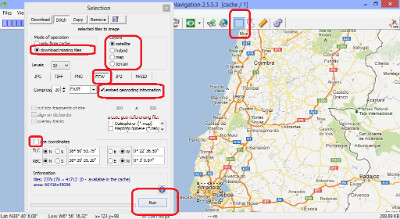
Passo 4- De seguida, escolham a opção de selecção (junto à régua). Devem seleccionar a área que desejam capturar. Na janela que abre, devem seleccionar as opções que estão marcadas na imagem. No menu layers podem escolher a camada que desejam (satellite, hybrid,map,terrain). No menu levels escolhem o zoom que desejam nos vossos mapas (eu uso 18~20 porque tem bom detalhe e bom tamanho). Escolher run no final.
Passo 5- Aguardar.
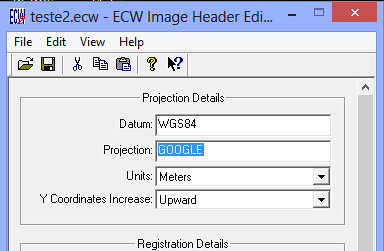
Passo 6- De seguida devem instalar o ECW Header Editor (links em cima). Abrem o editor e abrem o ficheiro que criaram no programa. Devem mudar a projecção para GOOGLE (como está na imagem).
Passo 7- Guardar o ficheiro. Agora vão ao cartão do GPS->abrir ttMaps-> abrir a pasta Maps. Dentro da pasta maps, devem criar uma pasta e colocar o ficheiro ecw (que editaram) nessa pasta. O nome da pasta vai ser o nome do mapa.
Passo 8- Vai aparecer um novo botão no menu do GPS. Devem abrir esse programa.
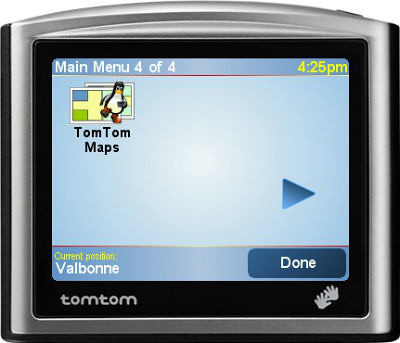
Passo 9- Nas opções do programa devem escolher o mapa que criaram.
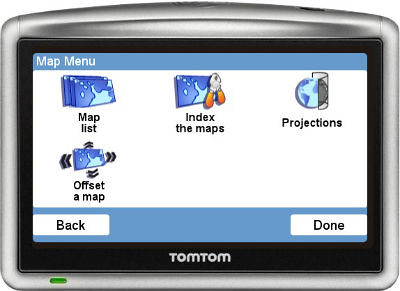
Está feito. O vosso mapa já está no GPS.
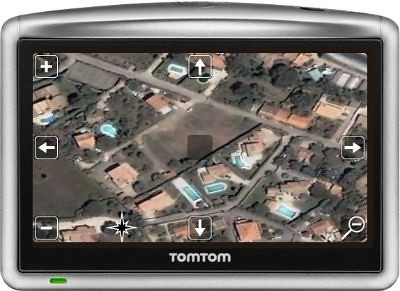
Este programa (ttmaps) é muito completo. Ainda não explorei a 100%, mas deve ser interessante para geocaching.

